帶上自己的資料
把履歷、專案筆記或參考文件加入本機資料庫,讓回答有真實的背景。
 Tracy Talk
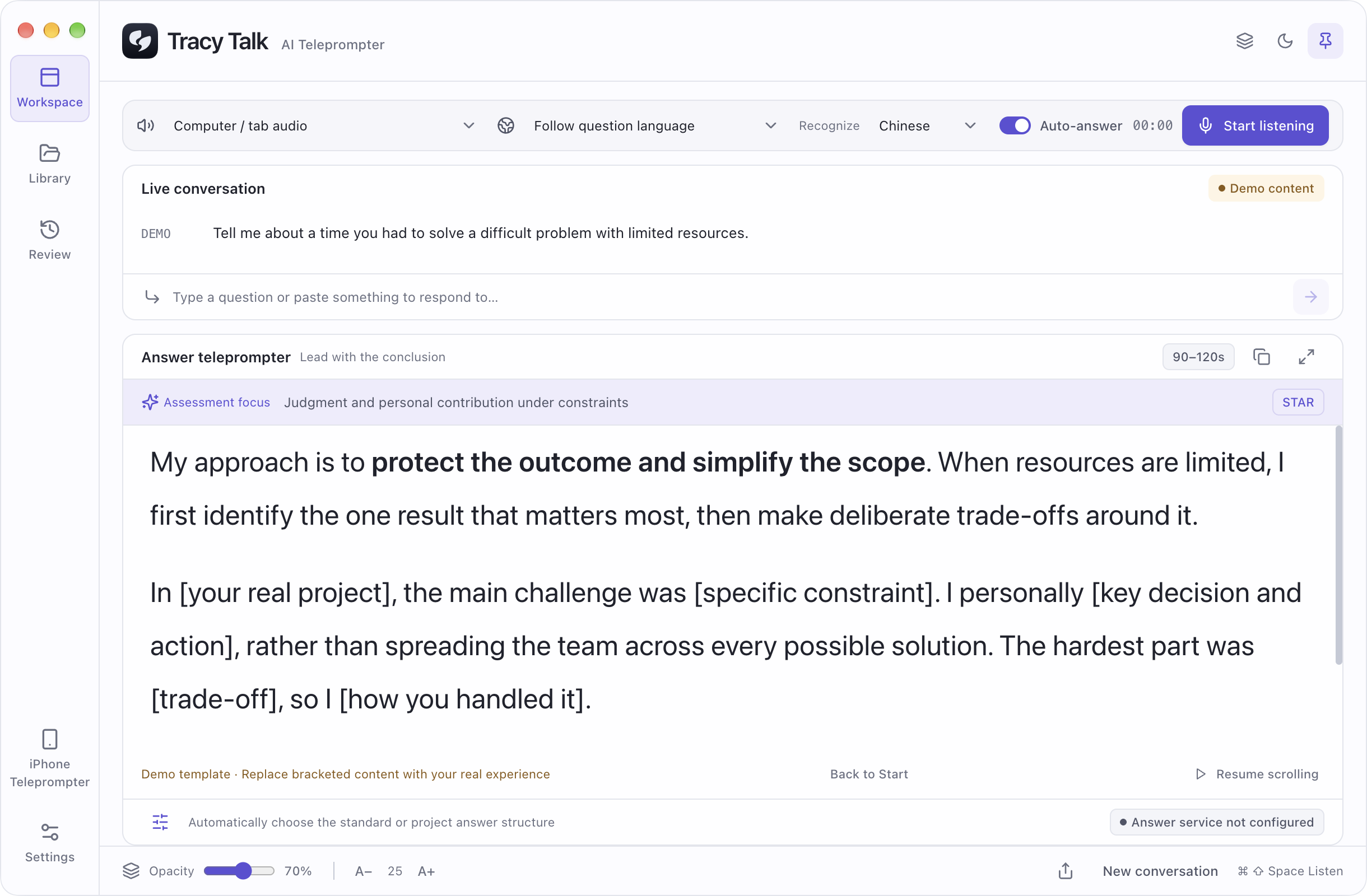
看看一個問題如何拆成幾個表達要點。以下是預先撰寫的範例,不必連接 AI 服務就能瀏覽。
「面對一個棘手的專案,你會怎麼做?」情境範例
我會先找到真正重要的那個結果。
加入你熟悉的資料,讓 AI 幫你整理表達思路。
把履歷、專案筆記或參考文件加入本機資料庫,讓回答有真實的背景。
輸入問題,或使用你選擇的語音辨識服務。連接的 AI 服務結合相關資料,協助整理回答。
讓提示留在視線內,調整字級與捲動;需要時,也能回看已儲存的對話。
連接你自己的受支援 AI 帳號或 API 憑證。AI 與雲端語音的服務權限、額度和費用另計。
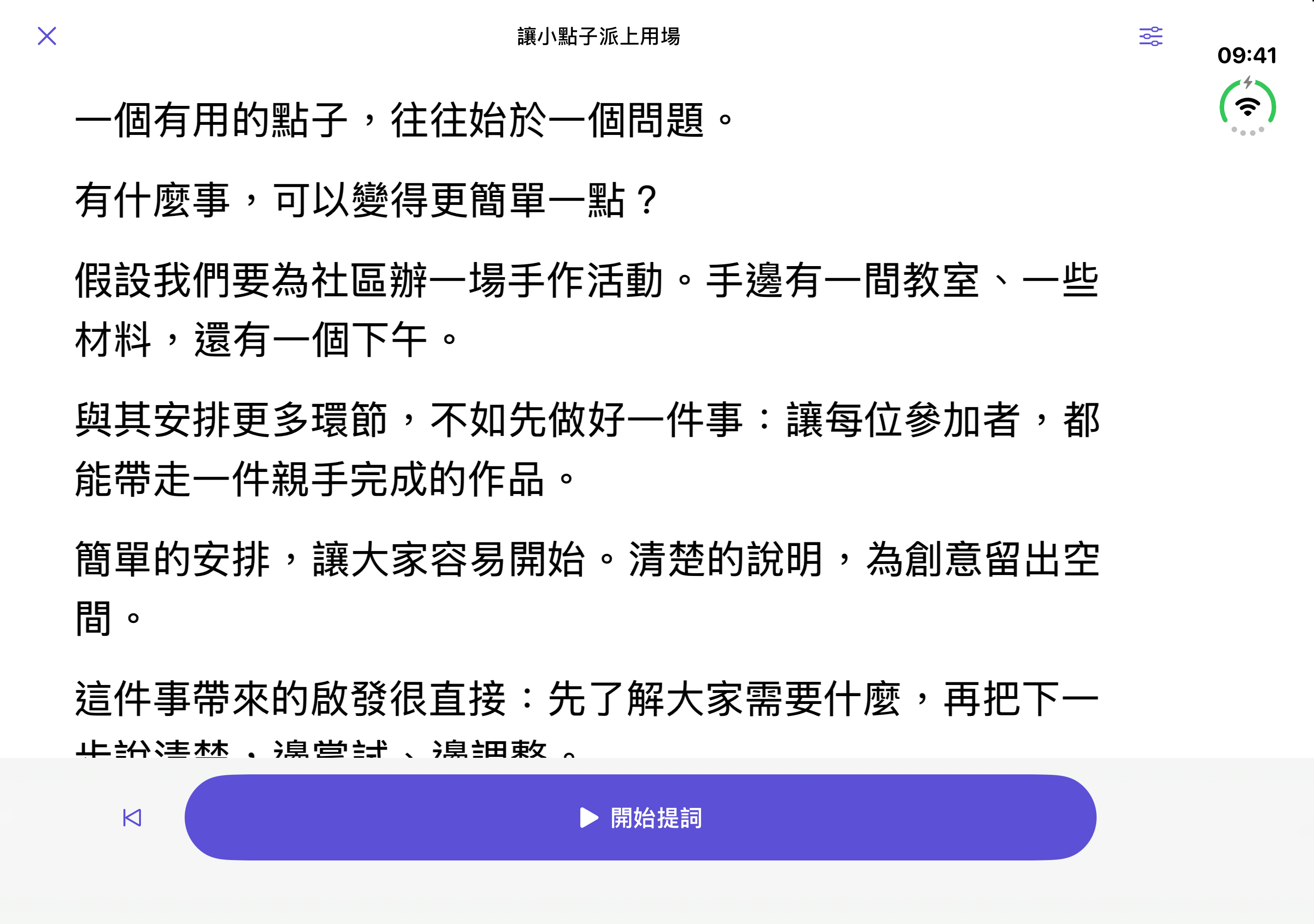
撰寫或匯入稿件,就能在 iPhone 或 iPad 上閱讀。不需要 Mac,也不需要連網。
撰寫、貼上或匯入 TXT、Markdown 檔案。儲存後,隨時離線閱讀。
調整字級與捲動速度,隨時開始、暫停或回到開頭。
透過區域網路跟隨 Mac 的正文與閱讀進度,也能在手機上獨立控制,準備好後再恢復跟隨。
Mac 連動按需開啟。AI 答案來自 Mac 上設定的服務,不由 iPhone 應用獨立生成。
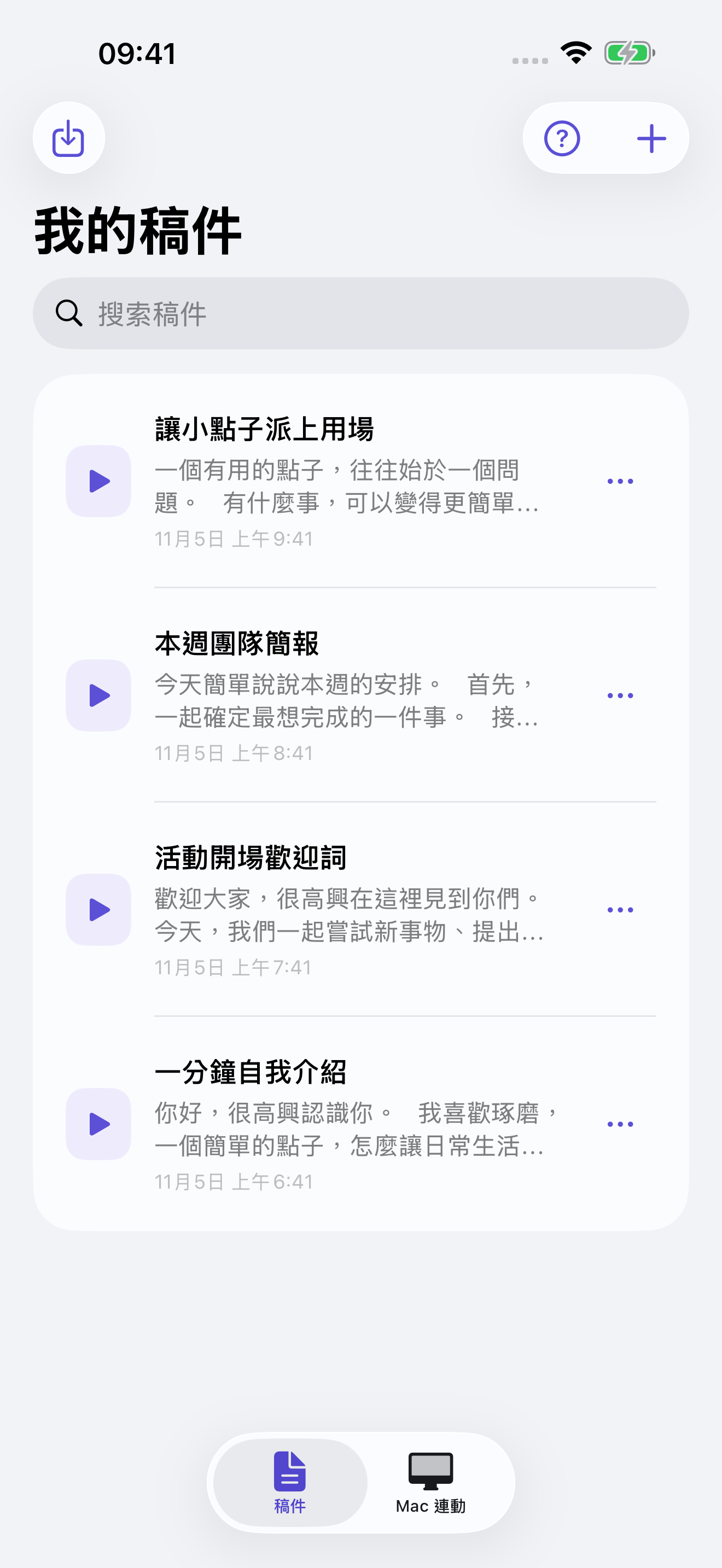
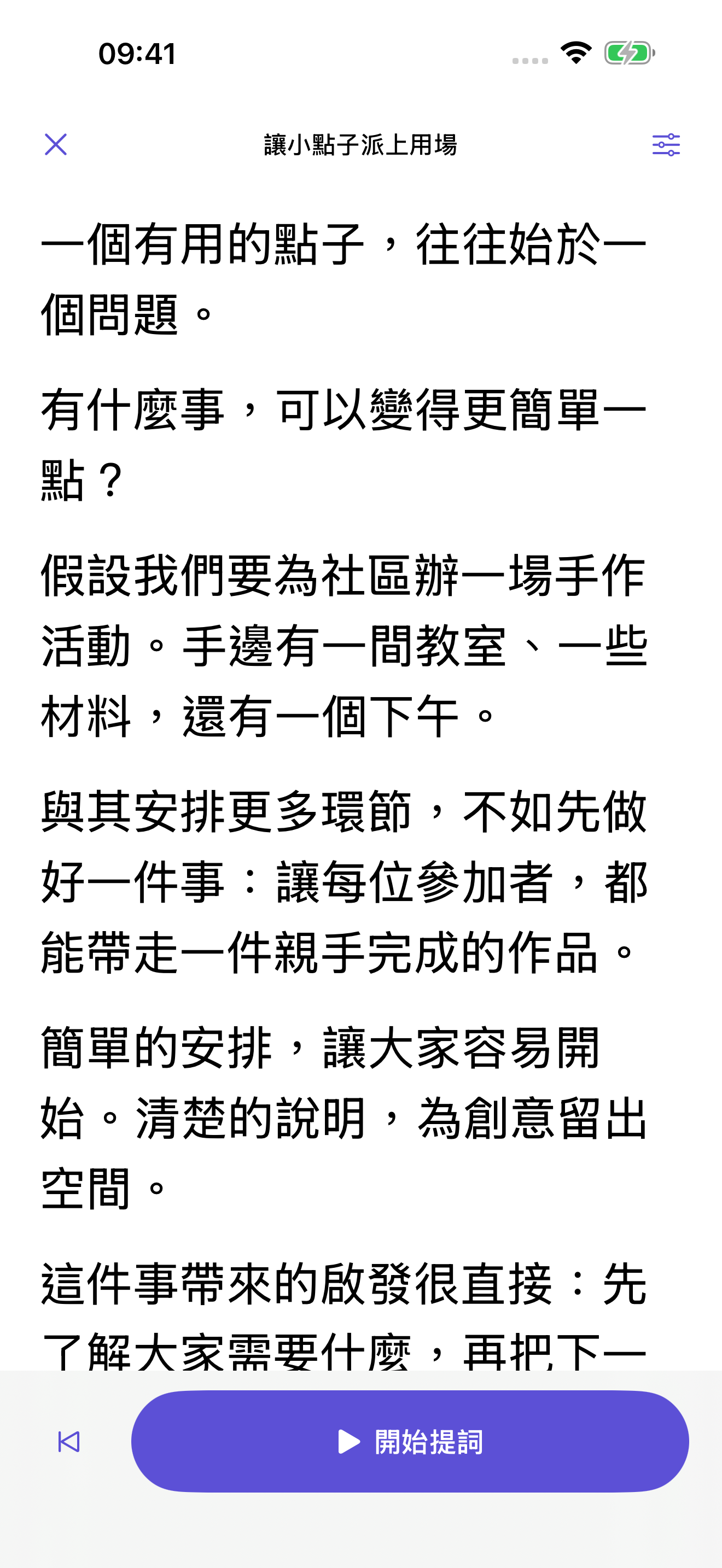
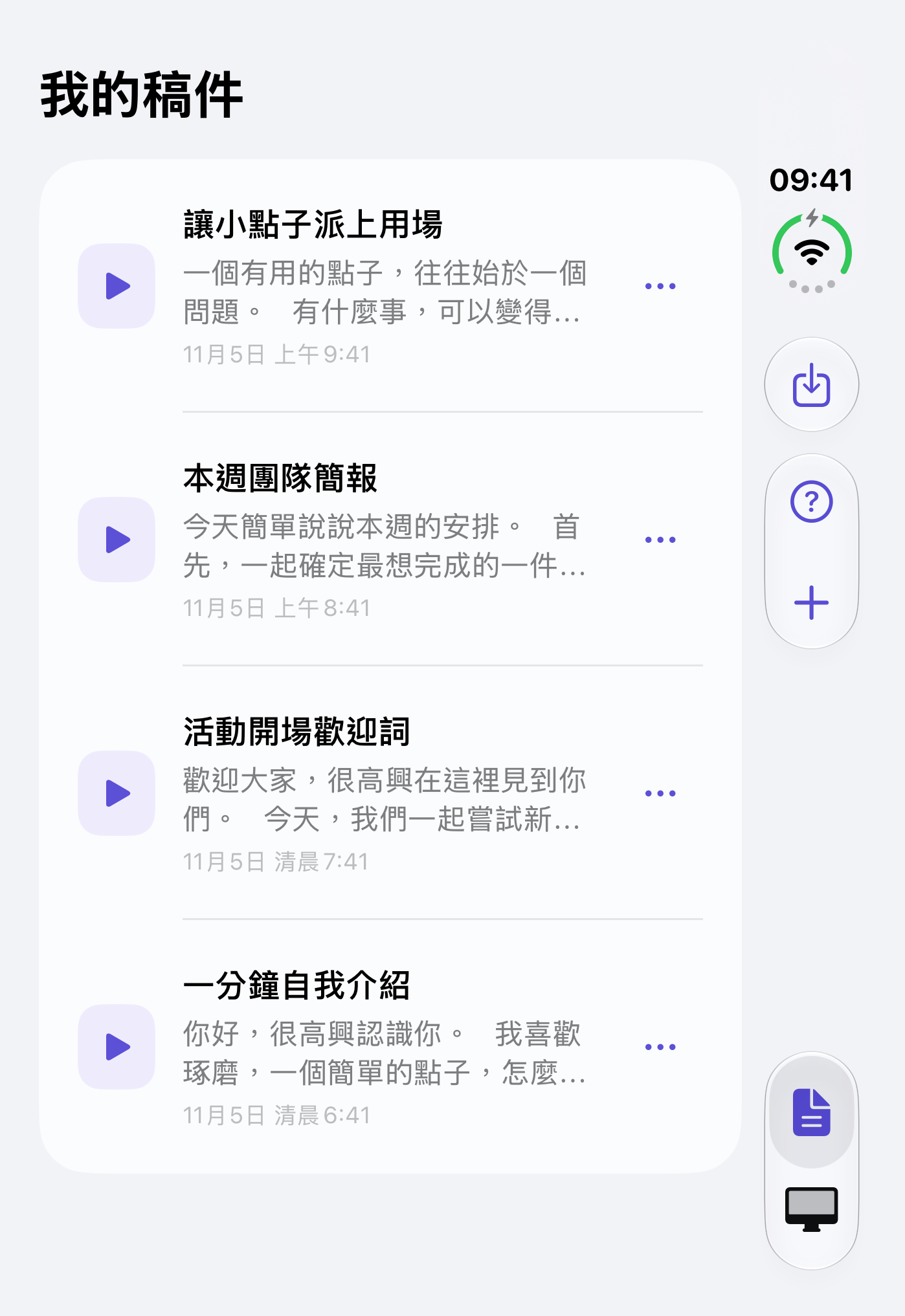
闔上時瀏覽稿件,展開後閱讀正文。在同一款裝置上,看看兩種螢幕下的真實介面。
參考資料與儲存的稿件留在裝置上;Mac 連動透過本地網路連接,不經我們的伺服器中轉。
在 Mac 上,生成回答所需的問題與相關上下文會傳送給你授權的 AI 服務;語音辨識另行選擇。
應用不含廣告或統計分析;本網站不使用分析追蹤或行銷 Cookie。
在一個 Mac 工作空間裡,整理參考資料、查看 AI 提詞,並回顧對話。
聯繫我們版本 1.3.2 · Apple 晶片 · macOS 13+如需了解 Mac 版取得方式,請聯繫我們。可獨立使用的 iPhone 與 iPad 稿件提詞器,也能按需連接 Mac。
尚未在 App Store 上架iOS 17+ · English · 简体中文 · 繁體中文iPhone 與 iPad 使用說明 →iPhone 與 iPad 版的上架時間和價格將在推出時公布。AI 與雲端語音服務額度不包含在內。
不需要。你可以獨立建立、匯入和閱讀本地稿件,離線也能用。連接 Mac 是可選能力,用於顯示它的即時問題和表達提示。
目前版本不可以。AI 答案由你設定好的 Mac 端服務生成;手機配對後接收顯示,也可以離線閱讀已儲存稿件。
不包含。Mac 需要連接你自己的受支援 AI 帳號或 API 憑證,語音辨識單獨設定;權限、額度和費用以所選服務為準。
如需取得 Mac 版,請聯繫我們。不透過 Mac App Store 分發。支援 Apple 晶片與 macOS 13 及以上。更新時先退出,再替換應用,保留原有資料。
讓兩台設備處於同一 Wi-Fi 或個人熱點。在 Mac 打開 iPhone 提詞螢幕並開啟連動,再在手機的 Mac 連動中掃碼並確認目標 Mac,也可以貼上配對資訊。公司或訪客網路可能阻止設備互聯。
請在允許輔助工具的準備、練習、演講及交流場景中使用,遵守現場規則;收音前取得所需同意。AI 提示可能出錯,你的判斷和真實經歷始終更重要。